|
|
| 内容 |
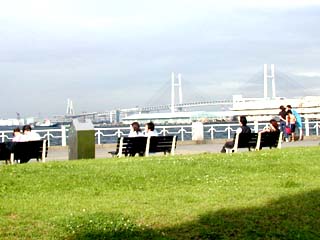
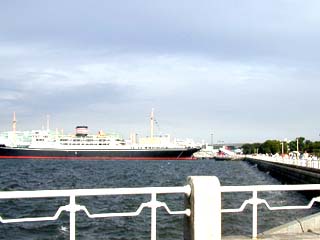
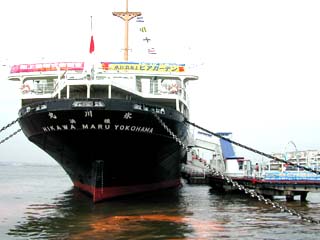
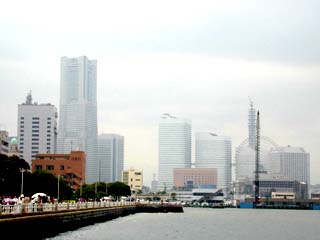
| 携帯対応で複数の画像をアップロードできます。 ●携帯電話から記事の表示や投稿ができます。 ●最大4枚の画像をアップでき、各画像に画題を表示できます。 ●記事一覧を表示できます。 ●記事を投稿すると管理者へメールで通知します。 ●新しい記事にNEWマークを表示します。 ●記事のキーワード検索ができます。 ●過去ログを表示できます。 ●投稿について拒否ホスト名、禁止語を設定できます。 (注)スマートフォンや携帯電話は機種によって画像投稿等が正常に動作しない場合があります。 サーバ側でsendmail機能を使用できなければメールを送信できません。 |
| 表示例 |
| 実際に動作しているサンプルがありますのでご覧下さい。 パソコン用 携帯電話用 | |||||||||||||||||||||||||||||||||||||||||||||
携帯電話用
|
|||||||||||||||||||||||||||||||||||||||||||||
| 設置手順 | |||||||||||||||||||||||||||||||||||||||||||||
| No | 項 目 | 内 容 | ||||
| 1 | ファイルダウンロード | 購入により下記の圧縮ファイルをダウンロードします。 bbs45.zip 購入申込 |
||||
| 2 | ファイルの解凍 | 圧縮ファイルを解凍すると下記のファイルが生成されます。 <ディレクトリ構成> |---bbsdata (ディレクトリ) |---bbs45.cgi |---cgi-lib.pl |---mimew.pl |
||||
| 3 | プログラムの変更 | bbs45.cgi は最初の行に下記のようにPerlパスが記述してあります。 この記述がサーバ側で定められた指定と異なる場合は修正して下さい。(参考) /usr/bin/perl |
||||
| 4 | HPページの記述 | HPページで掲示板へ下記のリンクを張ります。 パソコン用 http://xxxx/bbs45.cgi 携帯電話用 http://xxxx/bbs45.cgi?dm=1 |
||||
| 5 | ファイル転送 | 上記のファイル及びHPページをサーバへ転送します。 サーバによってCGIとHTMLのディレクトリが分離している場合は、 bbsdataディレクトリをCGIとHTMLの両方のディレクトリに転送します。 |
||||
| 6 | パーミッションの設定 | パーミッションを下表のように設定します。 但し、サーバによってパーミッションが指定されている場合は、それに従って下さい。
|
||||
| 7 | 実行 | 上記のHPページでリンクをクリックすると掲示板を表示します。 |
| 使用方法 | |||||||||||||||||||||||||||||||||||||||||||||||||||||||||||||||||||||||||||||||||||||||||||||||||||||||||||||||||||||||||||||||||||||||||||||
| ●記事表示 ・画像が1~2枚の場合は文章の左側に画像を表示します。画像が3~4枚の場合は文章の下側に画像を表示します。 ・大きい画像は縮小して表示します。画像をクリックすると実サイズで表示します。 ●投稿 ・掲示板上部の「投稿」をクリックします。 ・画像は「参照」をクリックして画像ファイルを入力します。 アップロード可能な画像のファイル形式:JPG、GIF、PNG 最大ファイルサイズ:合計400 KB ・内容欄に記載したURL(http://)は自動的にリンクされます。 但し、リンク数を制限していますので、URLの数は4個以下にして下さい。 ・「名前」「題名」「内容」に禁止語が含まれていると投稿できません。 ・英文スパム投稿防止の為、「名前」「題名」「内容」のいずれかにひらがな又は全角カタカナを1文字以上入れて下さい。 ・一度投稿すると「名前」「枠色」「修正キー」はクッキー機能により自動的に入力されます。 ・返信記事を投稿する場合は親記事の「返信」をクリックします。 ・携帯から投稿できる文字数は最大300字程度です。但し、携帯機種により異なる場合があります。 ●投稿通知 ・掲示板に投稿すると管理者へメールで下記のように通知します。 ・受信するメールアドレスは「基本設定」で予め設定します。
●修正、削除 ・投稿後は自分の記事の「修正」をクリックすれば修正、削除ができます。 但し、「修正キー」が必要な場合もありますので投稿時に入力しておいて下さい。 ・親記事を削除するとそれに対する全ての返信記事も削除されます。 ・管理者が記事を修正、削除する場合は、「修正」をクリックし修正キーにパスワードを入力します。 パスワードは全ての記事に対して有効です。 ・管理者が修正キーにパスワードを入力すると「ホスト拒否」と「禁止語設定」が表示されます。 それらをクリックすると管理画面が表示され設定ができます。 「ホスト拒否」をクリックするとそのホスト名が自動的に設定されます。 ●キーワード検索 ・掲示板上部の「検索」をクリックします。 ・キーワードを入力し「検索」をクリックします。キーワードを複数指定する場合はスペースで区切って下さい。 ・検索対象は記事に含まれる全ての文字です。過去ログも検索対象に含まれます。 ●過去ログ ・「過去ログ」をクリックします。 ・親記事の日付に対応して、月単位で記事を表示します。 ・過去ログの記事に対して、返信、修正、削除はできません。 ●管理画面 ・掲示板の右下にある「管理」をクリックします。パスワードは初期値が「cgi」です。 ●拒否ホスト ・投稿を拒否するホスト名を入力して改行して下さい。 ・任意の文字を「*」で指定できます。「*」は複数の文字に対して複数回使用できます。 (例) a123456.ne.jp、a123*.ne.jp、a123*.*.jp ・このホスト名が投稿者のホストにマッチすると投稿できません。 ●禁止語 ・禁止語を1語ずつ改行して入力して下さい。 ・投稿時の「名前」、「題名」、「内容」に禁止語が含まれていると投稿できません。 ●基本設定
|
|||||||||||||||||||||||||||||||||||||||||||||||||||||||||||||||||||||||||||||||||||||||||||||||||||||||||||||||||||||||||||||||||||||||||||||
| 改版履歴 | |||||||||||||||||||||||||||||||||||||||||||||||||||||||||||||||||||||||||||||||||||||||||||||||||||||||||||||||||||||||||||||||||||||||||||||
|
|||||||||||||||||||||||||||||||||||||||||||||||||||||||||||||||||||||||||||||||||||||||||||||||||||||||||||||||||||||||||||||||||||||||||||||
| CGI-design |